
網頁開發中如何高效進行 Debug 與問題排查?
網頁 Debug 技巧 的核心在於運用 開發者工具 (DevTools)。除錯路徑包含:1. Elements 檢視:實踐 HTML 除錯 與 CSS 樣式修改;2. Network Tab 應用:監控 API 請求分析,透過 HTTP 狀態碼快速定位瓶頸;3. Console 偵錯:下達 JavaScript 除錯指令,利用 debugger; 設置中斷點。掌握這些 前端問題排查 技能,不僅能修復錯誤,更能透過自動化指令(如 Hack 掉 disabled 按鈕)提升效率,是專業前端工程師的必備戰力。
從搶票按鈕談怎麼使用 開發者工具 (DevTools) 來 Debug/Hack 你的網頁,本篇將詳細介紹網頁開發中 HTML 除錯、CSS 除錯、JavaScript 除錯 以及 API 除錯 的實用技巧與方法。
什麼是 Debug:找到並修復程式錯誤
人與人之間的溝通總是最難的課題,處理事情很多時候都在處理人的問題。程式語言也是溝通的一種,只是溝通的對象是機器,而瀏覽器的 開發者工具 是開發者跟瀏覽器之間的溝通工具,透過 網頁 Debug 去觀察程式碼的運行狀態和找出錯誤。
Debug 是找到程式碼錯誤的過程,錯誤可區分為兩種類型:
- 語法錯誤: 會讓程式無法運行。
- 邏輯錯誤: 程式能夠運行,但結果不如預期。
開發者工具 (DevTools):前端工程師的必備利器
開啟網頁 開發者工具 的方式非常簡單,在開啟網頁後鍵盤按下以下快捷鍵:
f12Ctrl + Shift + i
在開啟 DevTools 後常用幾個幫助我們進行 網頁 Debug/Hack 的 Tab:
- 元素檢視 (Elements): 協助 HTML 除錯 與 CSS 除錯。
- 網絡 (Network): 處理 API 除錯、Request 與 Response 分析。
- 主控台 (Console): JavaScript 除錯 與指令執行。
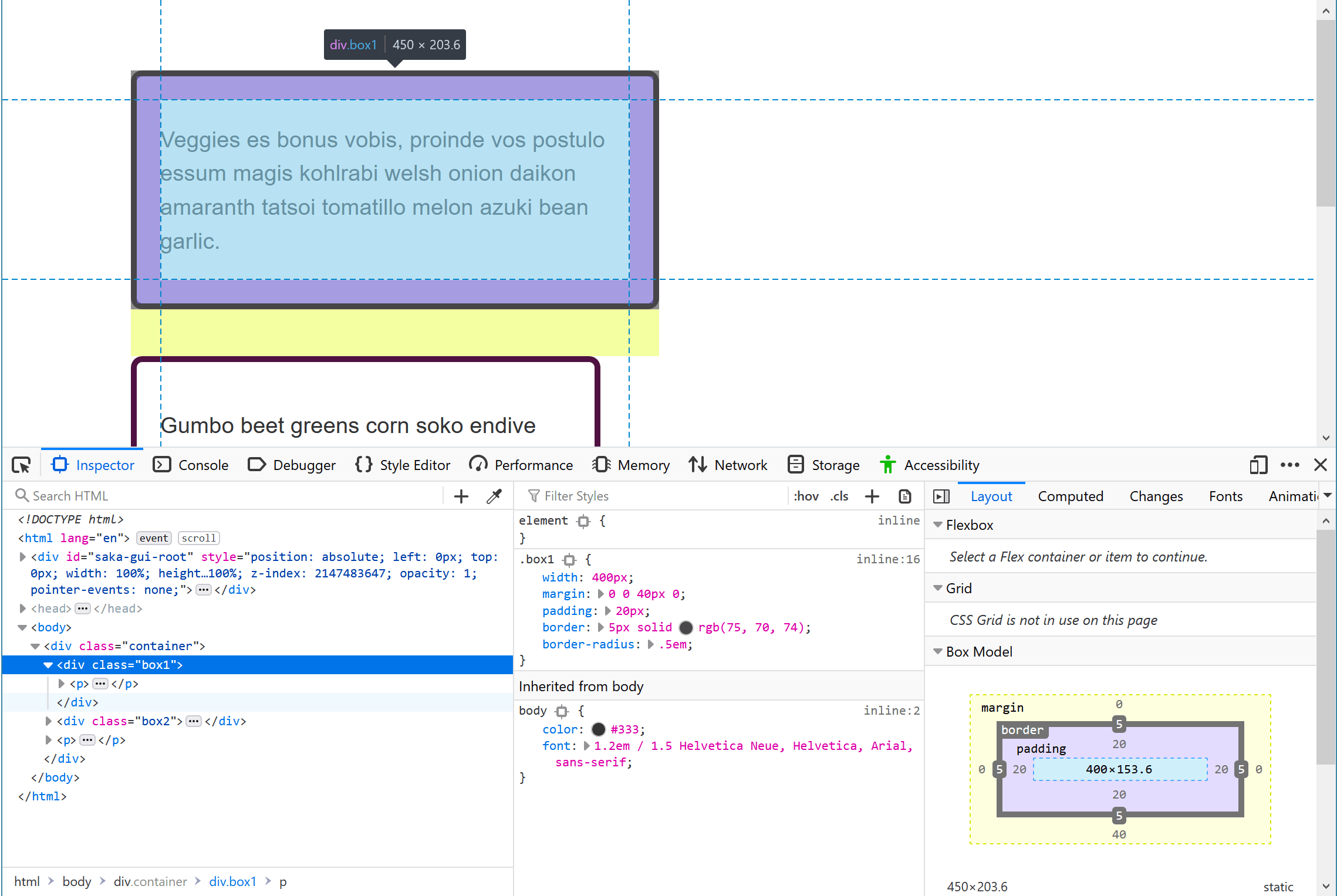
圖片來源: https://developer.mozilla.org/en-US/docs/Learn/CSS/Building_blocks/Debugging_CSS
HTML 除錯技巧:結構檢查與驗證
開發靜態網頁時,可能會遇到下面的問題:
- 存完檔後就需要重新整理頁面來看結果。
- 資源檔路徑的設定可能在 local 和 server 上有差異。
解決方案就是在開發時:
- 使用 livereload 及他的 chrome 外掛。
- 使用 Chrome 提供的 Web Server。
另外在還不熟悉 HTML 語法時,會出現預期以外的情形,但 HTML 本身沒有語法錯誤,只是顯示出來可能不是想像中的樣子。
附上一段 MDN 給的範例,可以
- 將範例貼到這個網站 https://validator.w3.org/
- 將 VS code 安裝相關外掛協助提示以及撰寫
1 | <h1>HTML debugging examples</h1> |
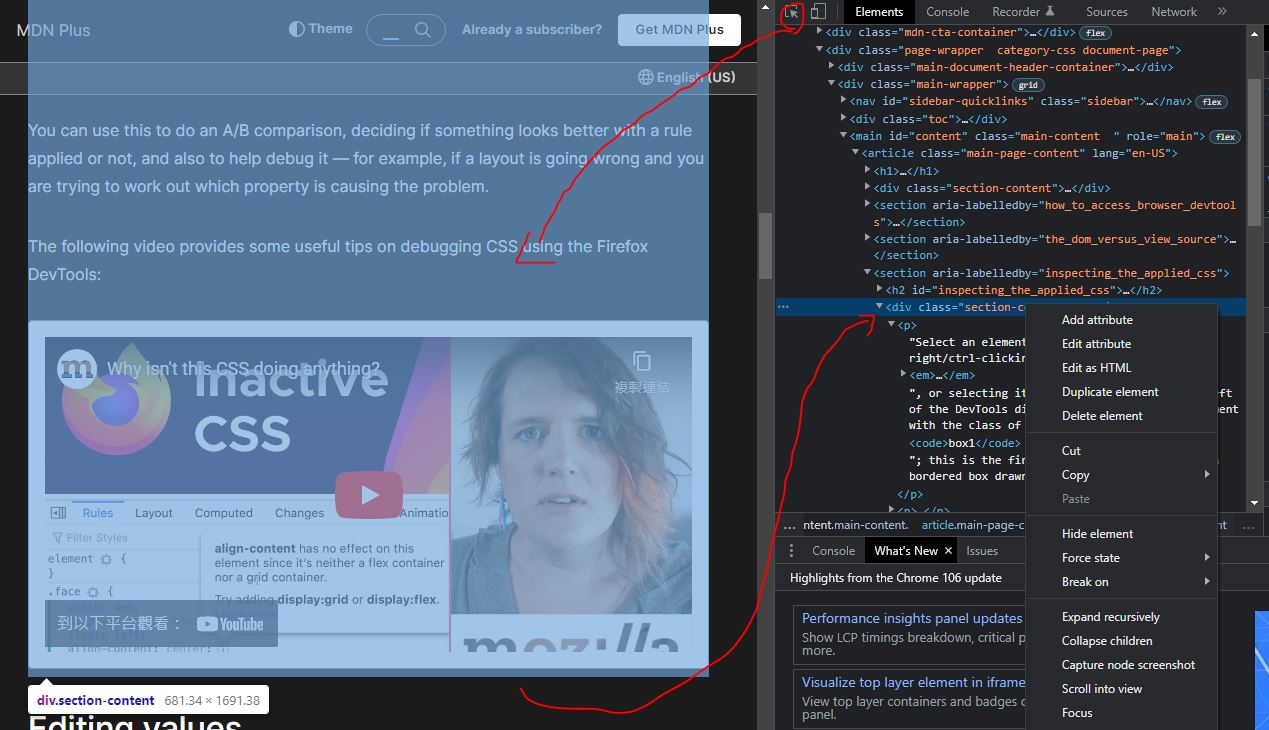
比較進階的用法是使用元素檢視器,選中元素之後針對該元素 html tag 按右鍵,就會發現也太多神奇的功能了,這邊就交給大家自行探索 XD
- 編輯或加入屬性
- 編輯 HTML
- 複製元素
- 刪除元素
- 複製元素的內容,像是樣式、選擇器等等
元素檢視器
CSS 除錯技巧:樣式即時修改與視覺化
在 開發者工具 中,針對 CSS 規則可以直接修改值也可以新增屬性,瀏覽器也都會自動提示,馬上改馬上生效。這對於快速進行 CSS 除錯 非常有幫助。
當然在開始前要先搞清楚什麼是 Box Model 和基本的 CSS 基本概念。
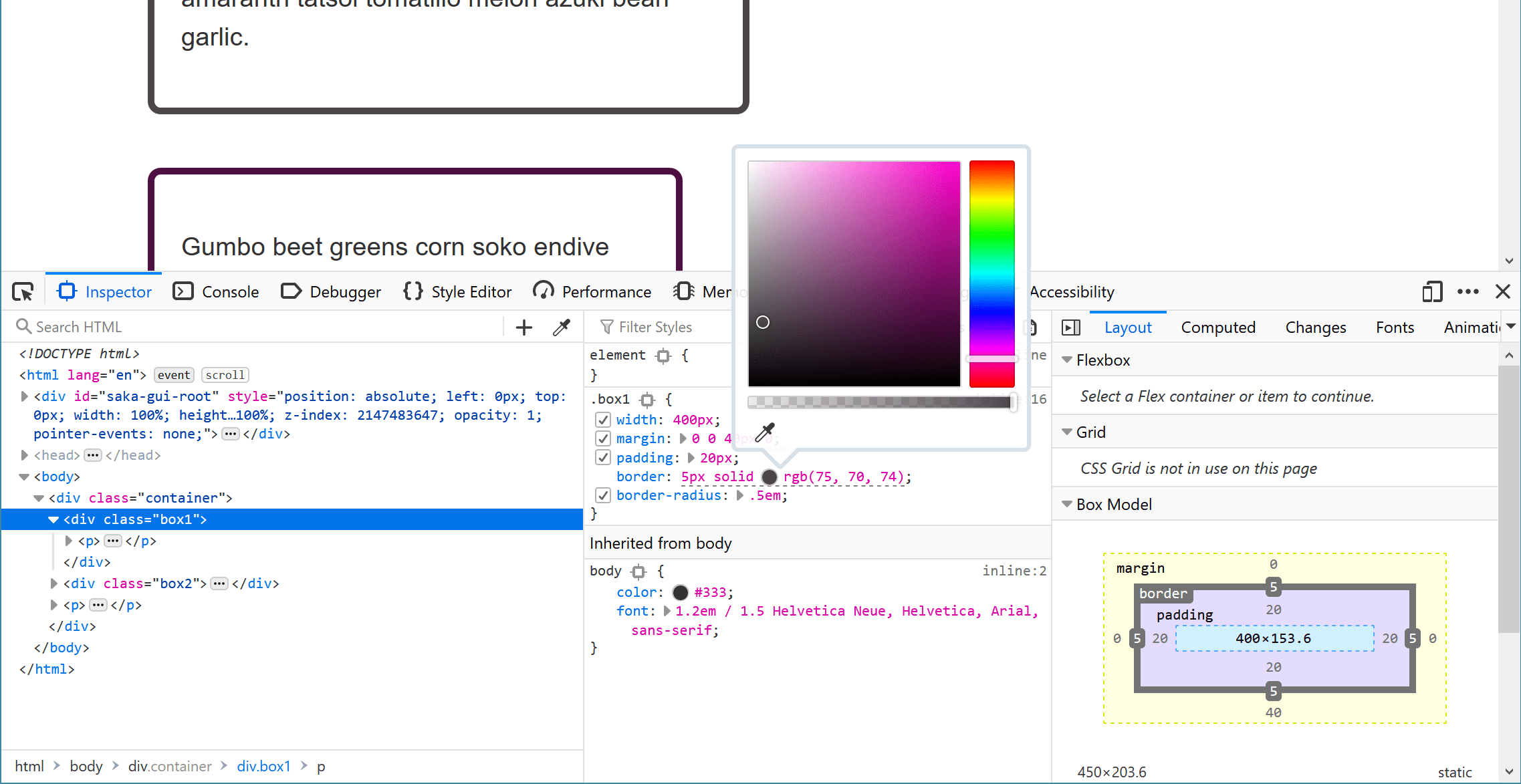
圖片來源: https://developer.mozilla.org/en-US/docs/Learn/CSS/Building_blocks/Debugging_CSS
在樣式檔的開發上:
- 按 F12 開啟開發者工具之後,打開之後 Elements 這個 tab 就可以讓我們看到所有針對這個樣式的設定,包含 Box modal 的示意圖,在用戶端就可以透過直接修改來看更動效果。
- 按 F12 開啟開發者工具之後,使用模擬器模擬各種裝置大小。
- 按 F12 開啟開發者工具之後,手機開啟開發者模式,使用 Chrome 開發者工具的 remote devices,就可以使用手機的 chrome 去 Debug。
- 防呆上,也建議使用編輯器的相關外掛像是 Sass Lint,可以幫我們避開不少問題。
相關的 CSS rule,可以看到套用在這個元素上的很多設定值,其中:
- 權重高的會蓋掉低的
- 後面寫的也會蓋掉前面寫的
- 瀏覽器不支援的寫了也沒用
擔心語法錯誤的話一樣可以使用驗證器: https://jigsaw.w3.org/css-validator/
API 除錯與分析:活用 Network Tab 監控網路請求
前端在發非同步請求時通常會使用到 Promise。在進行 API 除錯 時,Network Tab 是最重要的觀察點。我們可以從這裡看到伺服器回覆的 HTTP 狀態碼 以及 Response 內容。
那在實作上 Postman 是個方便的好工具,可以先測試 API 是否正常,真的遇到問題時,如果是 node.js 撰寫的後端,在瀏覽器中輸入 about://inspect,我們就可以使用瀏覽器來看伺服器的 log,介面會比較友善一些。
再來就是資料的確認,這時候推薦可以使用線上的 JSON Formatter and Validator。
網頁部分會需要開發者工具中的 Network,我們就可以看到伺服器回覆的狀態碼以及 Response,然後針對相關狀態及回應進行處理,底下是相關程式碼的簡易分類:
- 200 成功
- 4XX 用戶端的問題
- 5XX 伺服器端的問題
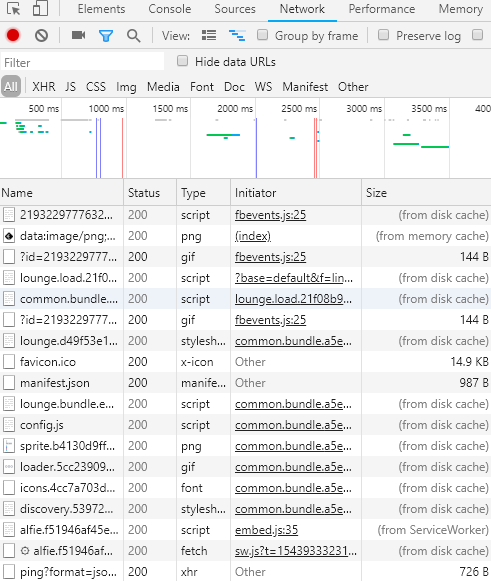
開發者工具 Network Tab
- 狀態欄位:前端正常可以接到 timeout 的訊息,但如果前端攻城獅沒有做例外處理的話,原則上你就會只看到瀏覽器正在載入中,圈圈瘋狂旋轉。打開其中 network 的頁籤,可以看到有一個狀態欄位,我們可以從這裡來做初步的判斷,看到 500 或 timeout 的話,就可以直接再按一次了。
- 200 代表沒有問題
- 4XX 使用者端
- 5XX 伺服器端
- 流量分析,我們也可以透過這裡 Size 觀察到相關的流量變化,在網站載入速度過慢時,這裡會是很好的觀察點。
JavaScript 除錯實務:Console 指令與中斷點應用
打開 F12 後最常用的就是 Console。由於 JavaScript 是直譯語言,可以透過 Console 指令 直接下達指令並觀察結果。這是進行 JavaScript 除錯 最直覺的方式。
若我們是有使用到 webpack,在除錯的時候就可以善用process.env.NODE_ENV === 'development',透過這樣的判斷,可以在開發的狀態時,預先加入特殊條件及預設值,可以減少許多人工重複的部分。
另外透過在 Debug 的時候善用 console 留下紀錄並搭配debugger; 指令 來執行瀏覽器上可用的除錯功能(一般為中斷點)。
- console.log() 記錄
- console.error() 顯示錯誤紅色
- console.info() 顯示資訊
- console.warn() 顯示警告黃色
- console.clear() 清除 console
- console.time() + console.timeEnd() 計算範圍內的物件耗費間
- console.table() 適用陣列的內容
想要在 production 的時候自動隱藏 console.log 內容的話,建議可以先封裝,然後針對環境去做進一步的控制。另外不想一直重新整理的話,hot reload 就很重要:
- 瀏覽器端:目前只要是使用主流的框架或是函式庫都會幫我們配置好
- 伺服器端:需要使用
nodemon這樣的工具,並在執行的時候告訴工具監看檔案的變化nodemon --watch ./src/* server.js
編輯器也建議使用編輯器的相關外掛,特別是 ESLint (eslint-plugin-react 及 eslint-plugin-react-hooks),React 開發者,可以使用官方文件中 error boundaries 的概念,一來不會讓整個網頁掛掉,二來可以在發生錯誤時,將相關資訊送回後端記錄,另外在 production 環境因為通常會進行程式碼的壓縮及醜化,所以若是需要在 Production 環境中偵錯的話,要記得一併輸出 .map 檔。
網頁實作範例
常常就會發現,按鈕不能按怎麼辦?
通常有按鈕又不能按就是被 disable 了,所以可以用開發者工具中的左上角,那個框框包住的小箭頭,按下去我們就可以任意選擇畫面中的任何元素。
輸入框跟按鈕都是可以透過元素的屬性去進行開啟或停用,所以如果想要破解的話,就是看看按鈕有沒有這個屬性??? 有的話恭喜你,對著 disabled 點兩下然後刪除他,然後就發現可以按了。
先開記事本貼上下面一段,另存成自己覺得很酷炫的名字,下拉式記得選所有檔案,副檔名用 html 我就是存成 demo.html。
1 |
|
接著就可以直接用瀏覽器打開,會看到一個不能按的按鈕,這時候可以按看看,看 console 裡面有沒有出現文字,當然沒有。
照著上面說的試一次看看,有就是成功了!!! 接著如果又剛好看到傻呼呼按鈕上綁了一個 ID ,這次又恭喜你!!!
這時候只要複製下面這行:
document.getElementById('click').click();
複製後到 console 執行,這次範例的 id 是 click 所以執行後會發現,這樣就等同於我們手按的效果。
可是這樣只有執行一次我想狂點怎麼辦? 也很簡單只要像下面這樣就會每 500ms 幫你自動點一次按鈕。
當然如果遇到高竿一點的前端攻城獅,這些可能就無效 QQ
1 | let count = 1; |
以下附上動圖支援 xddd
其實學了那麼多最容易的,就是明白大概的觀念後:
- 搶票記得多開幾個瀏覽器,先把可以填的先填好,選完第一次沒搶到或沒回應不要灰心,放棄他換到另外一個瀏覽器,等其他人家交易失敗,因為任何因素都可能造成交易沒有成功
- 切記不要重新整理,可以直接送就再送一次,因為前一次沒成功你剛填的就還有效,就算再重新整理一次,也可能因為爆頻寬而拿不到任何資料。就像是一個正妹很多人 line ,但正妹頻寬已爆,已讀不回、不讀不回 QQ
另外在網站測試時,前端、PM、後端、QA 常常會因為觀念跟知識不對等而無法重現問題,除了使用瀏覽器的開發者工具協助外,還會談談還有什麼基本的除錯觀念是我們需要知道的事情,相信在認知一致後的溝通會變得更加順暢。
常常我們看到的網頁跟別人看見的網頁不一樣,那了解情境並重現錯誤是第一步,再來當發布到測試環境時,因為網站會在很多地方有快取機制,所以建議底下幾種方法清除快取並刷新頁面,來確保大家看到的是同一個網頁。
清除網頁快取方式:
- 用
Ctrl+F5進行強制更新。 - 按 f12 開啟開發者工具之後,對瀏覽器上的重新整理按右鍵,開啟選項後選最下面 empty cache and hard reload。
- 按 f12 開啟開發者工具之後,去 Application 中清除。
目前主流的網頁設計都是採前、後端分離的概念,那前端和後端的溝通,溝通上一定有一些安全上需要注意的東西,普遍也會針對這些點去做防範。
系列文章導覽
在此系列文章中,我們從基礎的網頁構成出發,逐步深入到後端 API 設計、開發工具、專案架構以及自動化部署。以下是系列文章的導覽:
或者您可以參考 前後端如何和平相處系列目錄 以獲取完整列表。
FAQ:網頁 Debug 與開發者工具常見問題
Q1:什麼時候該執行 Hard Reload (強制重新整理)?
A:建議:當更新靜態資源但畫面未變時,按 F12 後長按重新整理選「Empty Cache and Hard Reload」。
Q2:Network Tab 顯示紅色 Request,如何排查?
A:步驟:檢查 Headers URL/Method、查看 Response 錯誤訊息、確認 403 或 504 等狀態碼。
Q3:Production 程式碼被壓縮了,如何除錯?
A:解法:1. Source Maps 還原程式碼;2. Sources 頁籤點「{}」格式化。
站內搜尋
其他相關文章

CSS in JS 應用與優缺點分析
2022-09-10想徹底解決 CSS 命名衝突嗎?本篇 CSS in JS 指南深入探討在 React 應用中管理樣式的最佳實踐。我們將解析 styled-components、CSS Modules 與 Facebook 最新 StyleX 的優缺點。前 150 字直接回答 CSS in JS 定義,助您在提升模組化程度的同時做出最佳技術選型。
React 渲染模式 CSR vs. SSR
2022-10-02網頁該用 CSR 還是 SSR 渲染?本篇 React 網頁渲染模式指南深入解析兩者差異。我們將探討 SPA 的開發優勢、SSR 對 SEO 的重要性,以及如何透過 Next.js 解決渲染難題。前 150 字直接回答渲染模式定義,助您在提升網頁性能的同時做出正確的架構選型。
JS 開發必備工具與 CI/CD
2022-10-09想提升 JavaScript 開發效率嗎?本篇指南深度解析前端開發者不可或缺的工具鏈。我們將探討 Linter 語法檢查、Babel 跨瀏覽器支援、npm 套件管理、Git 版本控制以及 CI/CD 自動化流程。前 150 字直接回答前端工具的核心價值,助您掌握現代網頁開發的工程化思維,打造高品質、易維護的軟體系統。
最新的文章
《如何無所事事》告訴你別再為考績演戲?!
2026-08-01用 Loop Engineering 讓 AI 不再需要你盯著它
2026-09-04你的每個 Prompt 都在燒錢
2026-06-28