
什麼是 Windows 11 Quick Assist?
Windows 11 Quick Assist(快速協助)是一款內建於系統中的遠端協助工具,專為即時且臨時的技術支援而設計。其核心定義在於提供高品質的「免安裝遠端工具」體驗:1. 安全性高:透過 Microsoft 帳戶生成的 6 位數隨機安全碼進行配對;2. 隱私保護:受援者必須手動「允許」後,協助者才能取得螢幕控制權;3. 簡單直觀:完全省去下載第三方軟體(如 TeamViewer)的步驟。這套 Quick Assist 使用指南 尤其適合用於處理家庭電腦問題解決方案或遠距辦公中的緊急協作,是 Windows 11 中實現高品質遠端支援的最佳實踐利器。
遠端協助可以在多方面發揮作用,不管是程式家教或是幫朋友處理電腦問題解決方案,遠端支援軟體已成為數位生活的一部分。
在 Windows 11 中,內建的 Quick Assist 是一款極其強大且安全工具。它能讓您輕鬆提供遠端支援,完全無需下載 Anydesk 或 TeamViewer 等第三方應用。讓我們開箱 Windows 11 Quick Assist 教學,掌握高效協作的秘訣。
什麼是 Quick Assist?
Quick Assist 是 Windows 11 的內建功能,專為即時、臨時的遠端技術支援而設計。其核心優勢在於:
- 免安裝: 系統直接集成,節省下載時間與資安疑慮。
- 高安全性: 每次連接需生成唯一密碼,且受援者隨時擁有最高中斷權。
場景對比:Quick Assist 與 RDP 遠端桌面的選擇
許多用戶會將 Quick Assist 與傳統的 遠端桌面 (RDP) 混淆。以下是兩者的選擇標準:
- Quick Assist (臨時支援): 適用於「兩端都有人」的情況。一人提供程式碼,另一人接受。最適合解決電腦故障或遠端示範。
- RDP (遠端存取): 適用於「無人值守」的情況。例如從家裡連回辦公室主機。它需要較複雜的網路設定(如固定 IP 或 VPN),且通常僅限 Pro 以上版本。
掌握這兩者的差異,能幫助您在不同場景下實踐更專業的「數位斷捨離」——捨棄不必要的第三方工具,回歸系統原生的強大功能。
使用 Quick Assist 的好處
- 無需額外下載: Quick Assist 直接集成於 Windows 11 系統中,無需安裝任何額外的軟體,這節省了時間和系統資源。
- 簡單易用: 介面直觀,使用流程簡單明瞭,只需打開應用,生成一個密碼,並將該密碼分享給需要幫助的人,對方輸入密碼後即可連接,實現遠端支援。
- 安全性高: Quick Assist 使用加密技術來保護連接過程中的數據和隱私,讓使用者可以放心進行遠端操作。遠端支援過程中,使用者隨時可以選擇停止協助,確保完全的控制權。
如何使用 Quick Assist?
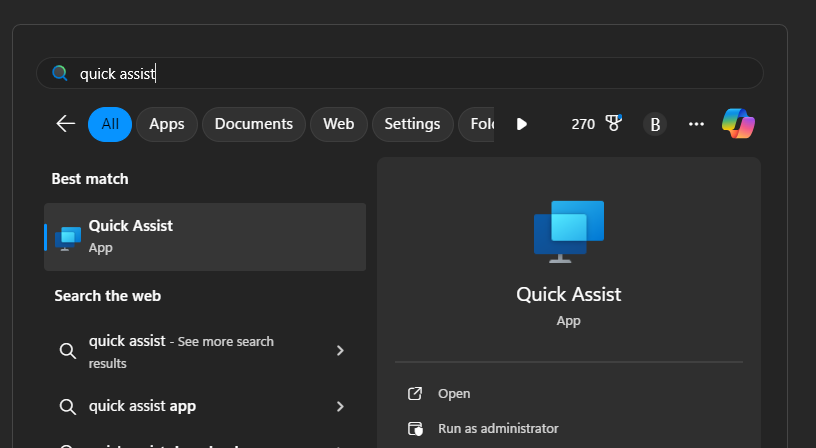
- 啟動應用: 在開始選單搜尋並開啟
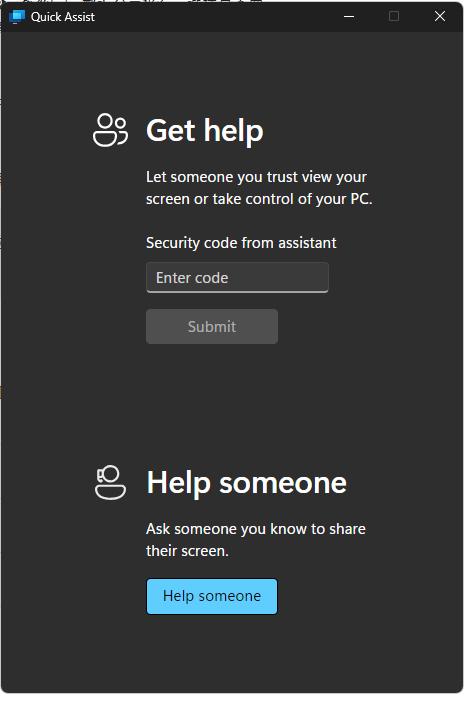
Quick Assist。 - 生成/輸入密碼:
- 提供者: 生成安全碼並分享給對方。
- 接受者: 輸入對方提供的程式碼。
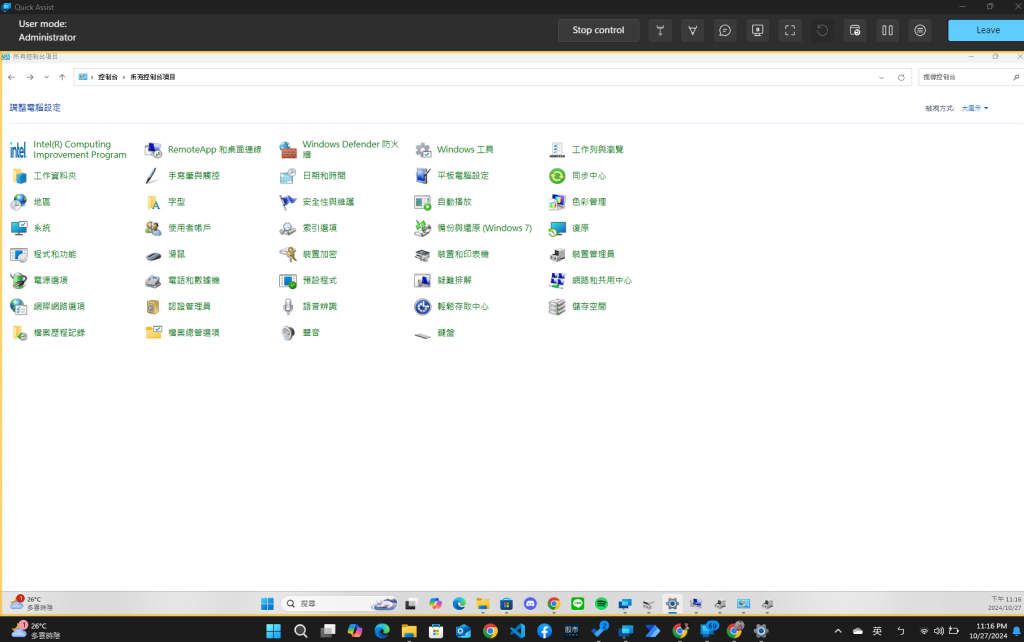
- 授權控制權: 為了隱私保護,連接後受援者需手動點選「允許」控制權,協助者才能操作滑鼠。
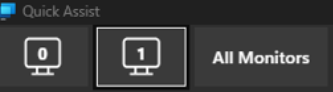
- 多螢幕支援: 軟體會自動偵測對方螢幕配置,並提供解析度調整選項,確保診斷過程視覺清晰。
- 控制權管理:初始時,Quick Assist 不會自動授予控制權。若需要對對方電腦進行控制,必須請對方授予控制權。在進行遠端協助時,雙方都可以隨時終止控制權,確保操作的安全性和透明性。可以通過內建的對話框與對方進行溝通,或使用其他通訊工具(如電話或即時消息)協作解決問題。

FAQ:Windows 11 Quick Assist 常見問題
Q1:為什麼我輸入了 6 位數程式碼後卻顯示連線失敗?
A:這通常源於以下高品質排除建議:1. 網路逾時:安全碼具備時效性(通常為 10 分鐘),過期需重新生成;2. 防火牆限制:請確保雙方電腦的 443 Port 已開啟(通常家庭網路預設開啟);3. 版本不一致:請至 Microsoft Store 確保雙方都已更新至最新版的 Quick Assist 應用。
Q2:使用快速協助時,受援者的隱私資料是否會外洩?
A:Windows 11 安全性 機制確保了受援者擁有最高權限。協助者即使連線後,也必須等待受援者點擊「共享螢幕」與「允許控制」兩個確認視窗後才能操作。此外,受援者隨時可以透過頂部的「暫停」或「停止」按鈕瞬間切斷連接,協助者無法在未經同意的情況下靜默存取您的檔案。
Q3:與 TeamViewer 等第三方工具相比,Quick Assist 的優勢在哪?
A:最大優勢在於「純粹」與「信任」。第三方軟體常涉及個人使用的商業判斷(有時會跳出收費提示),且需安裝額外驅動程式。遠端協助工具 Windows 11 內建利器則完全免費,且因為是 Microsoft 原生開發,與系統核心的相容性與安全性(如:UAC 提權視窗的操作)通常比第三方工具更為穩健且無須額外設定。
結語:通往高效支援的捷徑
- 家庭支援:幫助家人解決日常的電腦問題,如操作設置、解決軟體問題等。
- 工作協作:如果在遠端工作中,團隊成員之間需要進行即時協作或技術支援,Quick Assist 也能幫助解決各種操作問題。
- 學習支援:教師和學生可以利用 Quick Assist 進行遠端輔導,協助學生解決學習中的技術難題。
Windows 11 的 Quick Assist 不僅是一個工具,更是一種高品質的協作思維。它讓我們能跨越空間限制,即時傳遞價值。無論是處理家庭電腦小問題,還是商務上的技術協作,這款內建利器都能讓過程變得更簡單、更安全。
站內搜尋
其他相關文章
Win11 介面恢復 Win10 舊版樣式
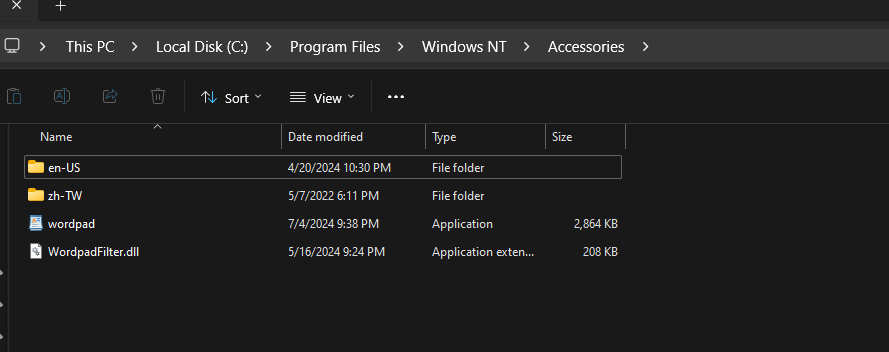
2024-12-08本篇 Windows 11 教學詳解如何在升級後保留舊版應用程式與熟悉的介面設定。從 WordPad 備份、右鍵選單改回、開始選單靠左對齊調整,到工作管理員、Fluent UI 與儲存空間管理工具的應用,助您無痛適應新系統。深入解析圓角設計與視覺疲勞的關係,打造兼具美感與效率的作業環境。

Windows 11 專注功能與 ToDo 任務管理
2024-11-21深入解析 Windows 11 專注功能,結合 ToDo 任務管理與番茄工作法,助您有效提升工作效率。本文詳解如何設定通知、整合 Spotify 與 Microsoft To Do,讓您在數位時代中保持專注,輕鬆管理任務,告別 distractions。
Windows 11 升級繞過 TPM 策略
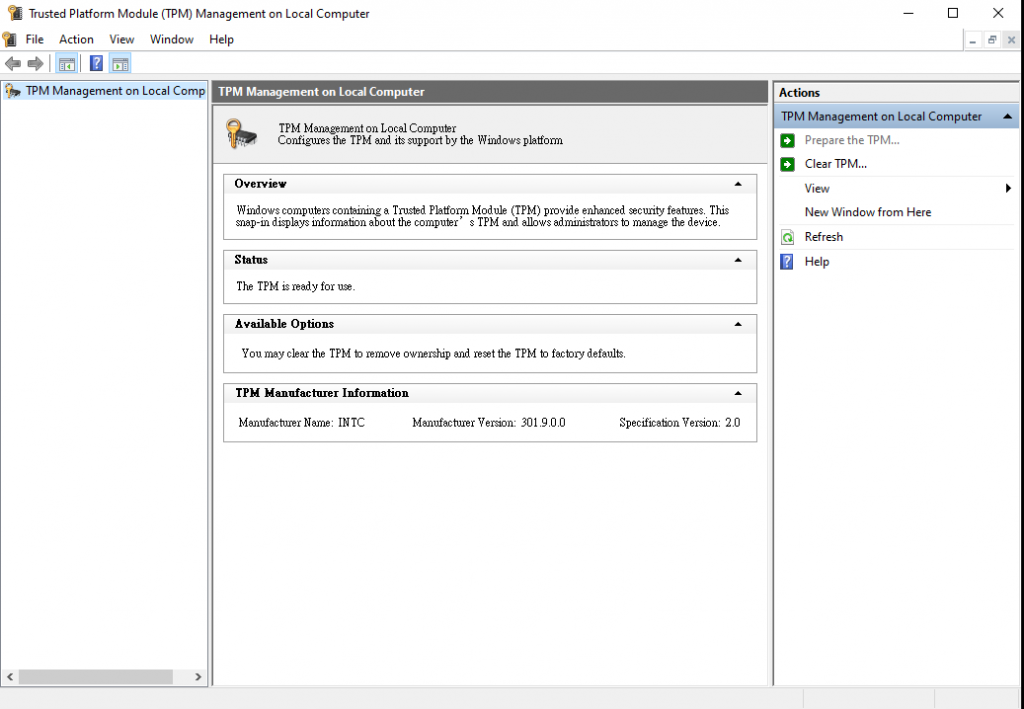
2024-12-05本篇 Windows 11 升級指南詳解如何繞過 TPM 2.0 限制,協助低效能設備延續壽命。深入探討 Windows 10 EOS (終止支援) 的應對策略,包含 ESU 付費更新、雲端桌面 (VDI) 部署以及 ChromeOS Flex 轉型方案。提供個人與企業在預算考量下的全方位系統升級決策建議。
最新的文章

AI Agent Skill 實戰
2026-03-21AI Agent Skill 開發指南
2026-03-20前端工程師十年多元職涯發展
2026-03-14